> ## Documentation Index
> Fetch the complete documentation index at: https://docs.serenest.terros.io/llms.txt
> Use this file to discover all available pages before exploring further.
# Connexion
> Authentification des utilisateurs dans l'application Serenest
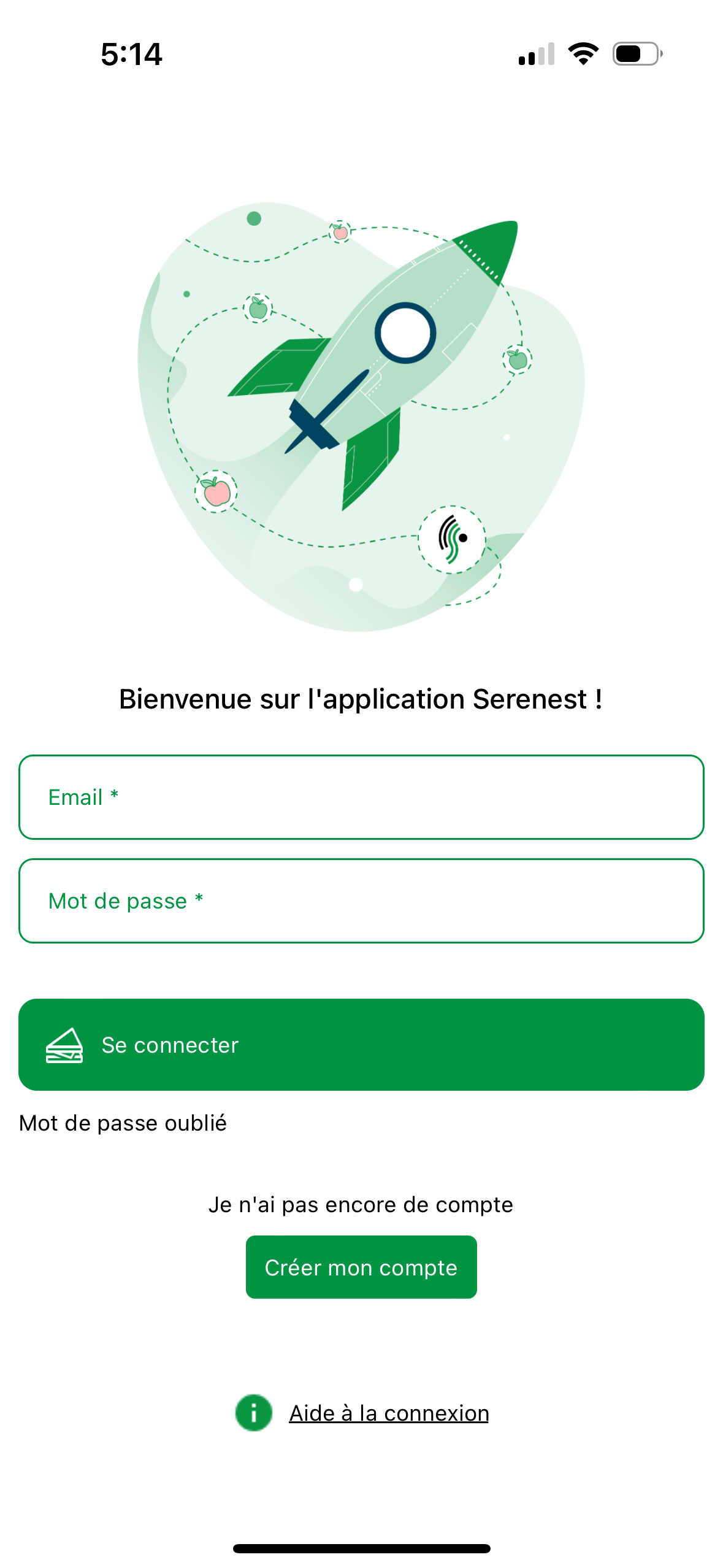
Une fois inscrit, l'utilisateur peut se connecter avec son adresse email et son mot de passe.
## Connexion classique
L'utilisateur saisit son adresse email et son mot de passe sur l'écran de connexion pour accéder à l'application.
 ## Aide à la connexion
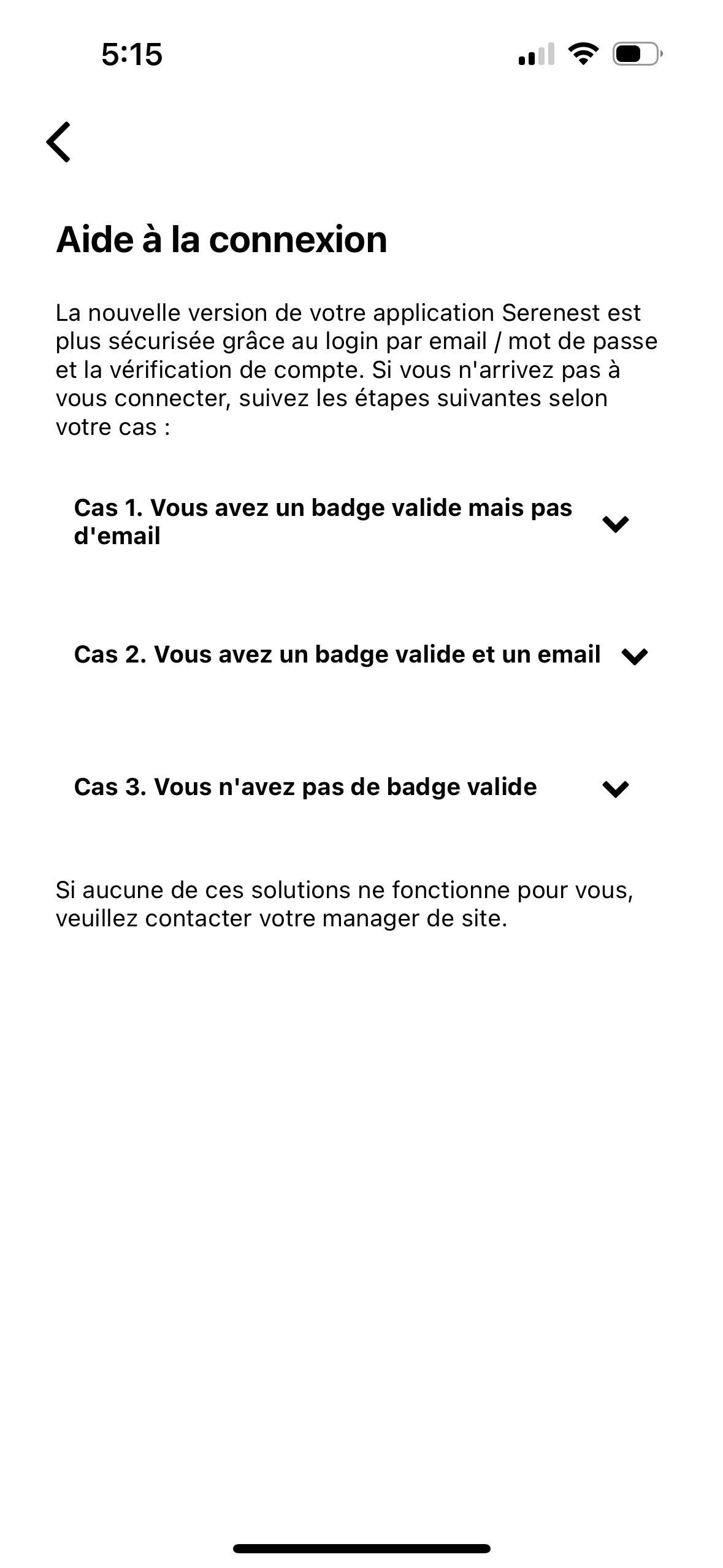
Une page d'aide est disponible pour tout utilisateur rencontrant des difficultés de connexion. Elle guide l'utilisateur vers les solutions adaptées à son problème.
## Aide à la connexion
Une page d'aide est disponible pour tout utilisateur rencontrant des difficultés de connexion. Elle guide l'utilisateur vers les solutions adaptées à son problème.
 ## Mot de passe oublié
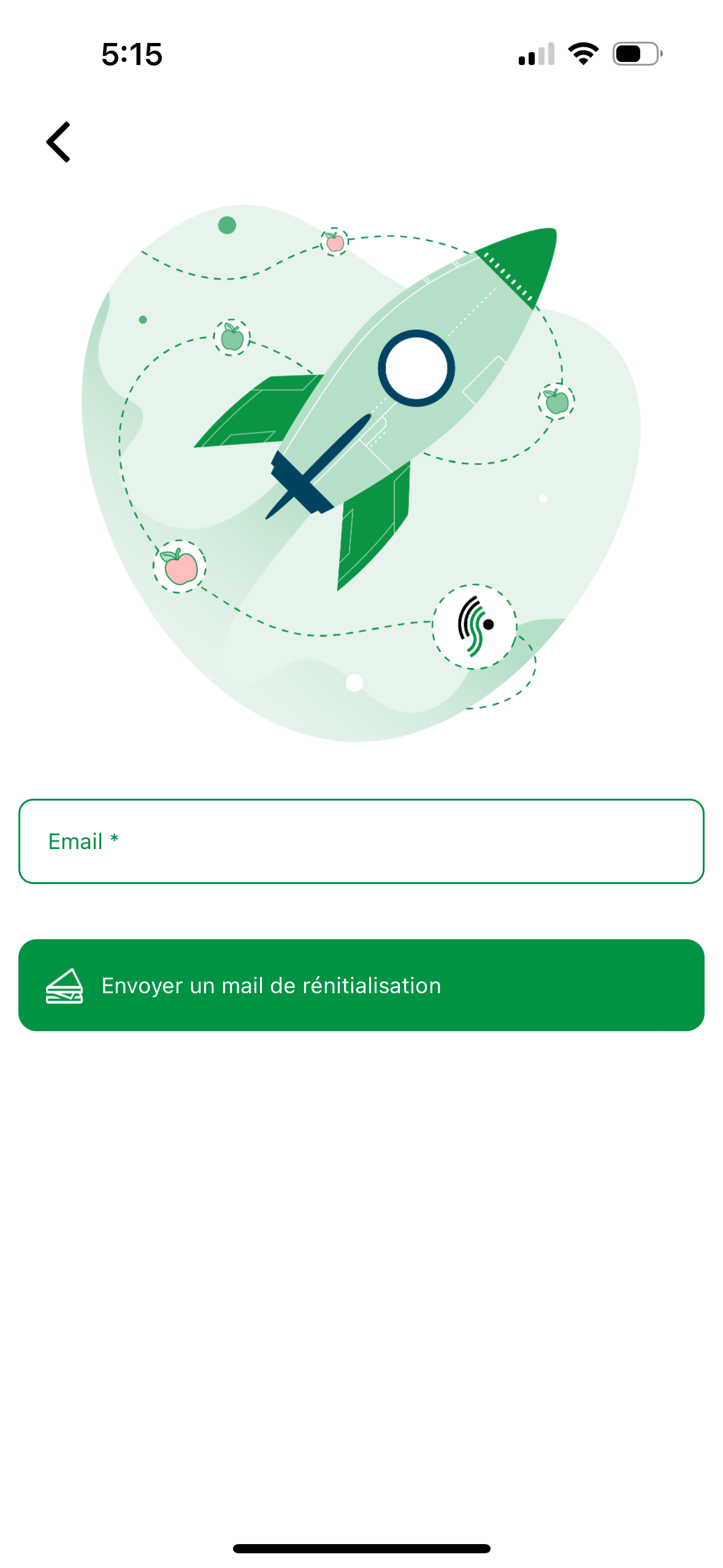
Si l'utilisateur a oublié son mot de passe, il peut :
1. Cliquer sur **"Mot de passe oublié"** sur l'écran de connexion
2. Saisir son adresse email
3. Recevoir un email pour créer un nouveau mot de passe
4. Définir un nouveau mot de passe et se reconnecter
## Mot de passe oublié
Si l'utilisateur a oublié son mot de passe, il peut :
1. Cliquer sur **"Mot de passe oublié"** sur l'écran de connexion
2. Saisir son adresse email
3. Recevoir un email pour créer un nouveau mot de passe
4. Définir un nouveau mot de passe et se reconnecter